Comment connecter mon nom de domaine avec Google Workspace ?
Associer votre nom de domaine à Google Workspace permet de bénéficier d'outils professionnels tels que Gmail, Google Drive et Google Calendar, tout en conservant l'identité de votre association via votre propre nom de domaine hébergé sur Kalisport.
1. Créez votre compte Google Workspace
La première étape consiste à créer votre compte Google Workspace. Il s'agit de l'enregistrement de votre association au programme Google.
Cette opération est à réaliser via le lien suivant : Inscription à Google Workspace for Nonprofits
Au cours de cette inscription, il vous sera demandé :
- Le nom de votre association,
- Les missions de votre association,
- Votre adresse e-mail.
Astuce pour remplir le champ "missions de votre association"
Il n'est pas rare de voir un rejet de l'inscription de votre association. Généralement, cela est lié au fait que le champ "missions de votre association" n'est pas assez exhaustif. Veuillez à bien détailler celle-ci pour vous assurez une validation.
Pour vous aider, voici un exemple pour un club de basketball :
1. Organisation et la pratique du basketball : Nous permettons à tous de pratiquer le basket dans un cadre structuré et sécurisé en compétition ou de loisir. Elle a aussi pour but de promouvoir le basket auprès du public en organisant des événements.
2. Education et formation : L'association véhicule des valeurs de respect, d'esprit d'équipe, fair-play et dépassement de soi. Elle accompagne les pratiquants dans leur développement sportif mais aussi en les aidant à grandir en tant qu'individus.
2. Validez votre compte Google Workspace
Cette mécanique de validation démarre à la fin de l'étape précédente. Elle est essentiellement relative à l'envoi et à la validation d'e-mails.
Ces e-mails sont envoyés :
- Par Google,
- Par Goodstack, un partenaire de Google qui effectue le contrôle de l'éligibilité de votre association.
Pour passer à l'étape suivante, vous devez recevoir un ultime message de Google qui vous indique "Premiers pas avec Google pour les associations".
Astuce pour la validation de votre compte
Dans notre cas, les e-mails envoyés par Goodstack sont arrivés dans notre boîte SPAMS. Pensez à bien vérifier qu'aucun message n'a été placé ici par erreur.
L'adresse e-mail de l'expéditeur est @mail.goodstack.org
3. Configurez de votre nom de domaine
Cette étape consiste à venir associer le nom de domaine que vous possédez déjà, et qui est actuellement associé à votre site Kalisport.
Sur votre espace de configuration Google Workspace, suivez les étapes suivantes :
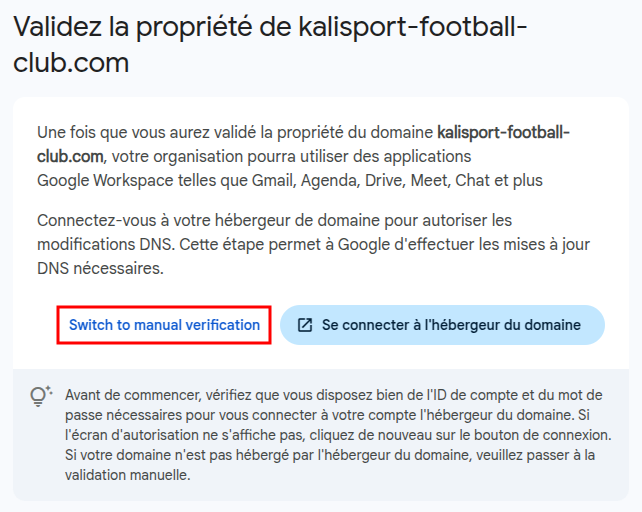
a) Séléctionnez la configuration manuelle
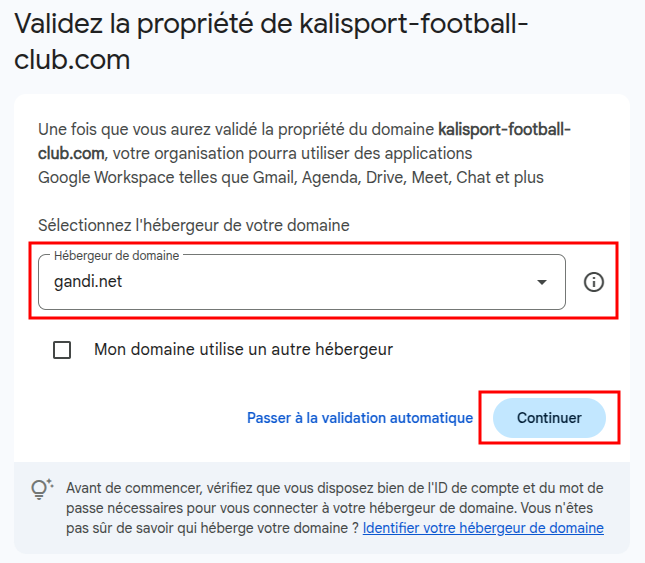
b) Sélectionnez l'hébergeur
c) Copiez le valeur de l'enregistrement TXT
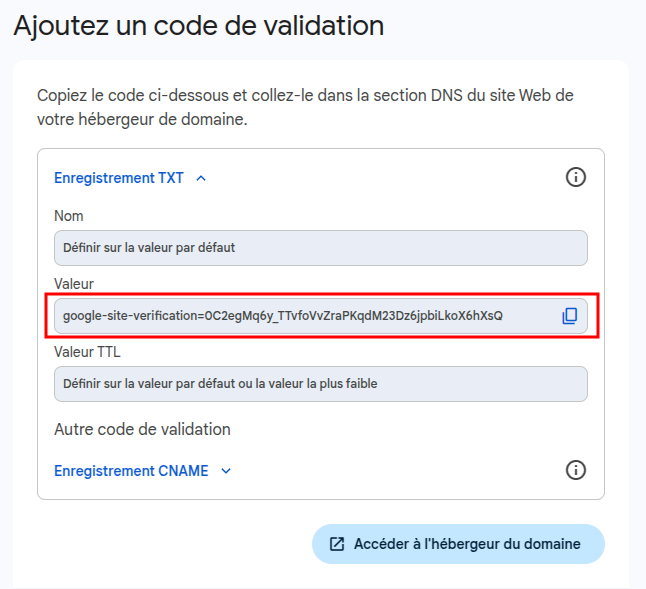
d) Collez la valeur de l'enregistrement TXT dans Kalisport
- Rendez-vous dans l'onglet "Options",
- Cliquez sur la section "E-mail",
- Accédez au menu "Connecteur Google Workspace",
Cette interface vous permet de gérer les enregistrements de votre domaine, qui sont essentiels pour le connecter à Google Workspace. - Cliquez sur le bouton vert "Démarrer la configuration",
- Collez la valeur précédemment récupérée dans le champ "Enregistrement TXT",
- Validez en sélectionnant le bouton vert "Etape suivante".
4. Poursuivez la configuration sur votre site Kalisport
Continuez la configuration de Google Workspace sur le connecteur Google Workspace de votre site Kalisport.
Pour aller plus loin
- Comment acheter une option complémentaire ?
- Comment configurer mes propres paramètres SMTP pour l'envoi d'e-mail depuis mon site Kalisport ?
- Comment fonctionne les adresses e-mails associées à mon nom de domaine ?
- Comment récupérer le code de transfert de mon nom de domaine hébergé chez OVH
- Comment renouveler mon nom de domaine ?
